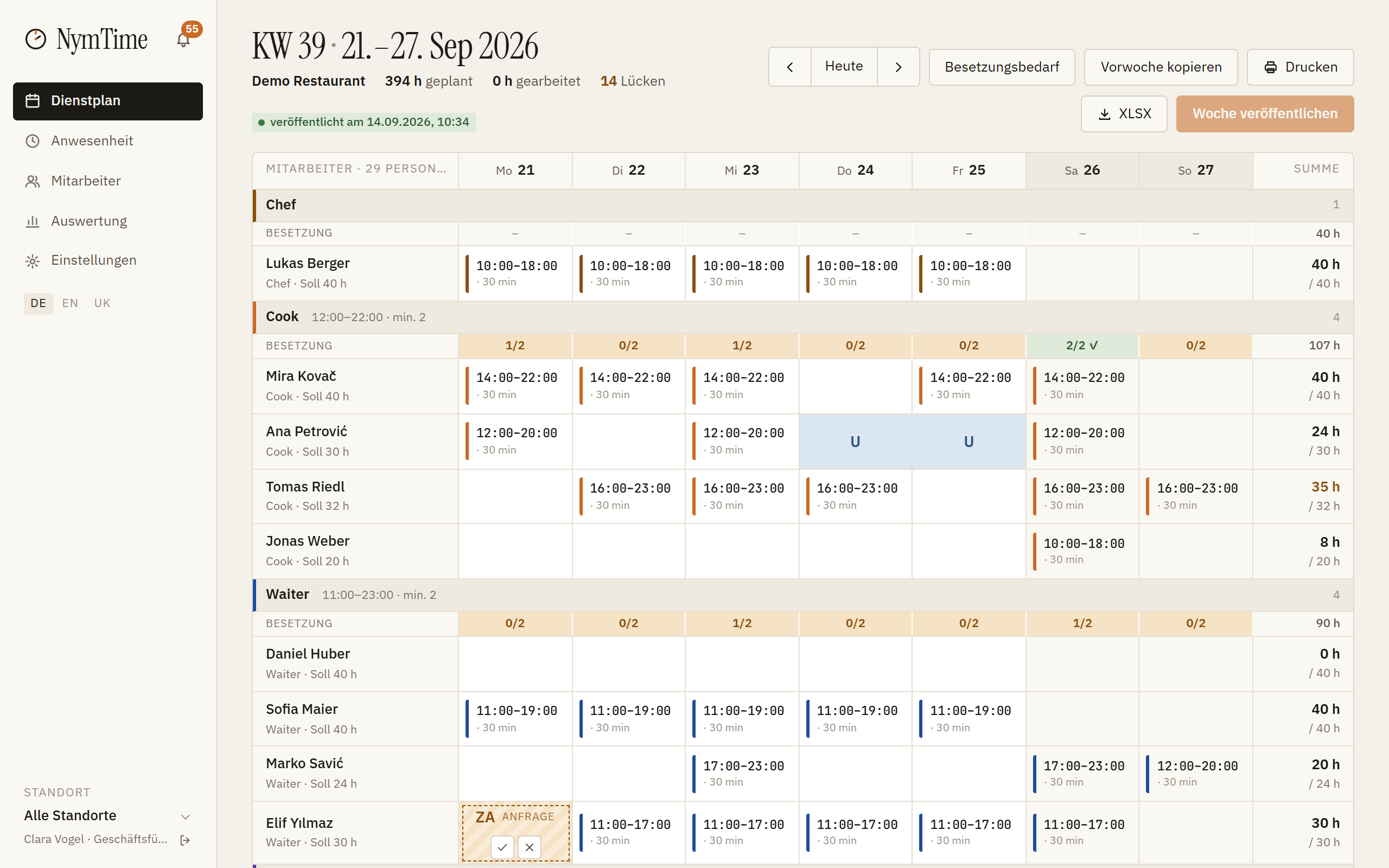
Créer des shifts
Dans le planning, cliquez sur la cellule correspondant au salarié et au jour, puis indiquez le début et la fin. Les shifts peuvent être glissés à la souris vers un autre jour.
Copier la semaine précédente
« Copier la semaine précédente » reprend le planning de la semaine dernière en brouillon. Les absences de la nouvelle semaine sont prises en compte.
Vérifier l'effectif
Au-dessus de chaque groupe de rôles figure l'effectif du jour, par exemple 2/2. S'il manque quelqu'un, le chiffre est signalé — c'est le moment de corriger.
Publier
« Publier la semaine » transforme tous les brouillons en shifts valables et les affiche dans l'app. L'échéance de 14 jours avant le début de la semaine est indiquée dans l'en-tête de la page.
Imprimer
« Imprimer » génère une vue à afficher au tableau, « XLSX » la semaine sous forme de fichier Excel.